


Fast Notion
4.525.00 レビュー
アプリの仕様
- バージョン
- 2.26.1
- 更新日
- ライセンス
- Free
- ダウンロード数
- 10,000+
- デベロッパー
- Yuji Tsuburaya
- カテゴリ
- ツール
- プラットフォーム
- Android
スクリーンショット
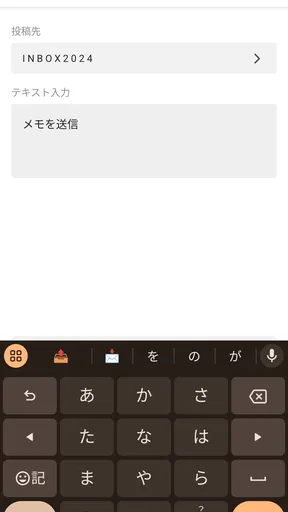
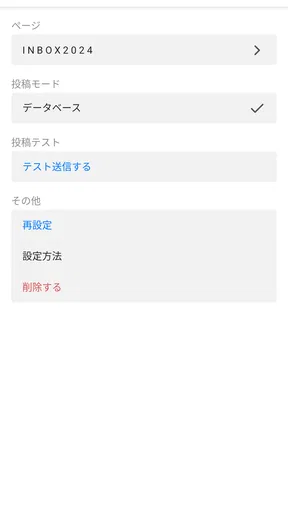
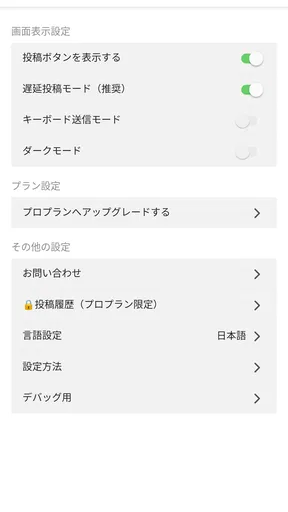
 分析者 AppCompare
外出先で思いついたことをNotionへ残したいのに、アプリを開いて保存先を探しているうちに、最初のアイデアが消えてしまう。そんな小さな面倒を減らすために試したのが、Yuji Tsuburayaが開発したツールアプリ、Fast Notionです。私は、文章をきれいに整理するアプリというより、「今すぐNotionへ送る」ことに焦点を絞った入口として使うと、このアプリの良さが分かりやすいと感じました。
基本料金は無料で、対象年齢は3歳以上です。評価は平均4.5で、評価数はおよそ300件、インストール数は1万以上。派手な機能を前面に出すタイプではありませんが、Notionを日常的に使い、メモを残すまでの数秒を短くしたい人には、かなり現実的な選択肢です。一方で、Notionそのものの代わりになるアプリを探している人には、期待と違う可能性があります。
Fast Notionを使う基本の流れ
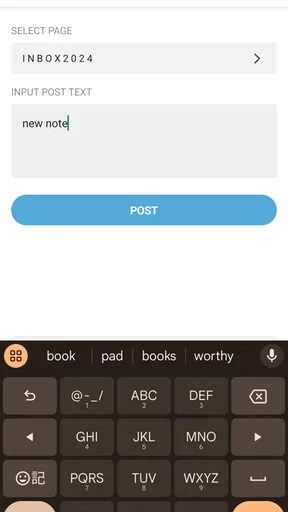
最初に理解しておきたいのは、このアプリの役割です。私はFast Notionを、Notionのページを細かく編集する場所ではなく、思いついた内容を受け止めるための高速な入力窓口として見るのが適切だと思います。会議前に確認したいこと、移動中に浮かんだ企画、あとで調べたい言葉などを、いったんNotionに送る。その後、時間のあるときに本体側で整理する使い方です。
この役割分担を決めておくと、入力時にページ構成やタグを完璧に整えようとして手が止まりにくくなります。例えば、買い物中に新しい記事の案を思いついた場合、タイトルを考え、関連ページを探し、見出しを作るところまでスマートフォンで行うのは負担です。Fast Notionで要点だけを送り、帰宅後にNotionで正式なページへ移すほうが、結果的に記録漏れを減らせます。
反対に、データベースのプロパティをその場で細かく設定したい人や、画像、表、複雑なブロックを組み立てながら保存したい人には、最初からNotionを開くほうが向いています。Fast Notionの価値は入力の速さにあり、編集機能の多さではありません。この違いを理解して使うことが、満足度を左右します。
最初に整えたい保存先
使い始めたら、まず「どこへ送るか」を自分の生活に合わせて決めるのがおすすめです。仕事用、個人用、読書メモ用と保存先を細かく分けすぎると、入力のたびに迷いが生まれます。最初は一つの受け皿に集め、後からNotionで整理する方式のほうが、Fast Notionの目的に合っています。
私は、受信箱のようなページを一つ決め、メモの先頭に短い分類語を付ける方法が扱いやすいと感じました。「仕事」「買う」「調べる」のように自分だけが分かる印を付ければ、入力時に長い説明を書かずに済みます。これはアプリの特別な機能に頼る方法ではなく、Fast Notionの短い入力とNotionの整理力を組み合わせる運用上の工夫です。
選ぶ前に読んでおきたい記事

Tile Explorerは中断や通信断からどこまで戻れるか

Uber Eatsの価値は料理選びから「待ち時間の見える化」へ

テレビのリモコンが見つからない夜に、スマホが頼れる一台になる理由

8 Ball Poolへ移る価値はあるか 狙いと手球の位置を読む対戦の魅力

Family Spaceの位置共有は、家族の連絡をどう穏やかにするか

キャンディークラッシュは失敗しても戻れるか あと一手の判断と中断時の注意点
保存先を決めるときは、普段Notionで最も頻繁に見る場所を選ぶのがポイントです。深い階層のページを受け皿にすると、記録はできても後で見つけにくくなります。Fast Notionで送った内容がどこに届くかを自分で説明できる状態にしておけば、初めて使う日でも迷いにくいでしょう。
設定画面で確認したい項目
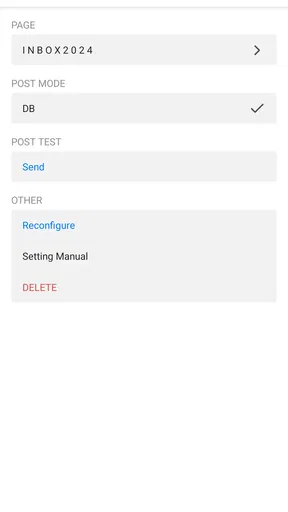
次に、設定を一度確認しておくと、日常の操作が安定します。特に大切なのは、ログインや接続先に関する初期設定を済ませ、実際に短いテストメモを送ってみることです。いきなり重要な仕事の内容を入力するのではなく、「テスト」などの短文で保存先と反映状況を確認しておくと安心できます。
設定を済ませた後は、アプリを開くたびに同じ確認を繰り返さない運用を目指します。入力画面に到達するまでの操作が自分の中で固定されれば、急いでいるときでも使いやすくなります。ホーム画面の配置や、日常的に使う端末での置き場所も、実際には設定と同じくらい重要です。
また、Notion側のページ構成を変更した後は、保存先が以前のままになっていないか確認する習慣を作るとよいでしょう。ページを整理した直後は、古い受け皿にメモが残ってしまうことがあります。これはFast Notionの欠点というより、送信専用の入口を使うときに起こりやすい管理上の注意点です。
短いメモに向く入力と向かない入力
Fast Notionに向いているのは、後から意味を補える短い記録です。「取引先に確認」「来週の企画案」「この本の著者を調べる」といった、未来の自分が見れば続きを思い出せる内容なら、入力の速さが大きな助けになります。文章を完成させなくても、思考のきっかけを保存できるからです。
一方で、誰かにそのまま共有する完成原稿や、条件を細かく記録する作業には向きません。短縮したメモは、自分には分かっても他人には伝わらないことがあります。私は、共有が前提の内容だけは、Fast Notionで下書きを残した後、Notion本体で背景や期限を補うようにしています。
ここで役立つのが、「一つのメモに一つの行動」を意識することです。複数の話題を一度に詰め込むと、後で整理するときに分解する手間が増えます。「資料を読む」「担当者へ聞く」「日程を決める」を別々に送れば、後からタスク化しやすくなります。速さを優先しながら、整理の負担も抑えられる実用的な方法です。
慣れてきた人向けの速いパターンと限界
Fast Notionを継続して使うなら、単発の便利さよりも、同じ場面で同じ手順を繰り返せるかが重要です。私は、思いついたらすぐ送る「収集」と、決まった時間に見直す「整理」を分けると、アプリの良さを活かしやすいと思います。入力時に分類を完璧にしない代わりに、後で受信箱を空にする時間を作る考え方です。
例えば、仕事中は内容の先頭に「仕事」と付け、私生活では「個人」と付けるだけにします。帰宅後や仕事の終わりにNotionを開き、不要なメモを消し、必要なものを各ページへ移します。この方法なら、入力時の判断を最小限にしながら、後で検索しやすい状態を作れます。分類語は自分の習慣に合わせて少数に絞るのがコツです。
スマートフォンのショートカットや共有機能を普段から使っている人は、Fast Notionをその流れの中に置くとさらに自然です。ただし、端末やOSの操作方法は環境によって異なるため、使える入口を一つに決めておくのが無難です。複数の方法を試しすぎると、結局どれが一番速いのか分からなくなります。
私が便利だと感じたのは、移動中の音声入力と組み合わせる発想です。長文を手で打つのではなく、あとで読み返したときに意味が分かる程度の言葉を残します。音声入力の誤変換は起こり得るので、固有名詞や数字を含む重要な内容では、送信前に短く確認することが大切です。速さだけを追うと、後から解読する時間が増える場合があります。
日常で実感しやすい使い方
具体的には、会議の前に確認事項を一つずつ送る使い方が分かりやすいです。手元のメモ帳に書いて後で転記する方法と違い、最初からNotionに残るため、帰宅後に紙を探す必要がありません。会議中に出た追加の疑問も短く送っておけば、次の行動に変換しやすくなります。
買い物や旅行の計画でも役立ちます。店頭で思い出した商品名、移動中に見つけた場所、後で比較したい候補をその場で送信し、帰宅後に一つのページへまとめる流れです。ここでは、最初から整ったリストを作ろうとしないことが重要です。記憶が薄れる前に断片を残せることが、このアプリの強みだからです。
読書や動画視聴中の気づきにも向いています。ただし、引用を大量に保存するより、自分の感想や次に調べたい点を残すほうが、後で価値が出やすいでしょう。Fast Notionは情報を集めるだけでなく、考えが生まれた瞬間を記録する道具として使うと、単なるメモ送信以上の役割を持たせられます。
Notion本体や他のメモアプリとの違い
Notion本体は、ページの編集、データベース管理、資料の整理まで一つで行えるのが魅力です。その代わり、急いでいるときには画面上の選択肢が多く、単純なメモには重く感じることがあります。Fast Notionは、その複雑さを避けて入力だけに集中したい場面で有利です。
一般的なメモアプリと比べると、最終的な情報をNotionへ集約したい人に向いています。別のメモアプリへ保存してからコピーする作業が減るため、転記漏れを防ぎやすいからです。ただし、オフラインでのメモ、手書き、写真、細かな書式編集を中心に使いたいなら、専用のメモアプリのほうが快適なことがあります。
つまり、Fast Notionは「何でもできるメモ帳」ではありません。Notionを中心にした生活の中で、入力部分だけを軽くする補助役です。Notionを使っていない人が単独で導入しても、利点は限定的でしょう。逆に、Notionを仕事や個人管理の中心に置いている人なら、数秒の短縮が毎日の記録量に影響します。
便利さの裏側にある注意点
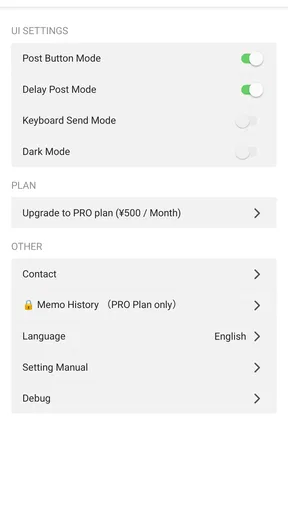
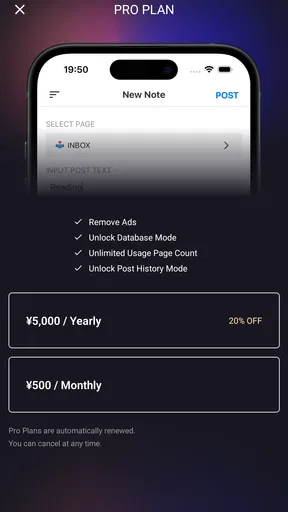
無料で始められる点は試しやすい一方、アプリ内購入はアイテムごとにおよそ500円から5,000円の範囲です。私は、まず無料の範囲で自分の入力習慣に合うかを確かめてから、必要性を判断するのがよいと思います。速く送れることに魅力を感じても、実際に記録を見直さなければ、保存先が増えるだけになってしまいます。
現在のバージョンは2.26.1で、Androidでは7.0以上が必要です。比較的古い端末を使っている場合は、導入前にOS環境を確認しておくと安心です。アプリが軽く感じられるかどうかは、端末の性能や通信環境にも左右されます。特に重要なメモを扱うときは、送信後にNotion側で反映を確認する習慣を持つべきです。
また、入力を速くしすぎると、後から見た自分が内容を理解できないという逆効果もあります。Fast Notionを使うときの最低限のルールとして、「誰が」「何を」「いつまでに」のうち、必要な要素を一つだけでも入れるようにすると、短文の価値が上がります。アプリの速度ではなく、残す言葉の選び方が結果を決める場面も多いです。
セキュリティやアカウント管理を重視する人は、仕事の機密情報をすぐ入力する前に、自分の組織のルールとNotionの運用方針を確認してください。これはFast Notionに限らず、外出先でクラウドへメモを送る場合に共通する注意です。便利さを優先して、保存先や共有範囲を確認しない使い方は避けたほうがよいでしょう。
どんな人なら使いこなせるか
このアプリを特にすすめたいのは、Notionに情報を集めたいのに、入力の手間が原因で記録を後回しにしがちな人です。アイデアが頻繁に浮かぶ人、外出中に仕事のメモを残す人、後でまとめて整理する習慣を作りたい人なら、導入効果を感じやすいでしょう。
一方で、メモをその場で完成させたい人、豊富な編集機能を重視する人、Notionを使わず端末内だけで管理したい人には、別の選択肢が合います。Fast Notionを入れれば自動的に生産性が上がるわけではなく、保存後に見直す時間まで含めて初めてワークフローになります。
私なら、まず一つの受信ページを決め、短いメモを数日続けて送ります。その後、どの場面で役立ち、どの場面で入力が雑になったかを確認します。受信箱を定期的に整理できるなら継続し、メモが溜まるだけならNotion本体や別の方法へ戻す。この試し方なら、自分に必要な速さなのかを無理なく判断できます。
Fast Notionは、機能を増やして作業を複雑にするアプリではなく、Notionへ入るまでの摩擦を減らすための小さな道具です。私は、設定を一度整え、保存先を絞り、入力と整理を別の時間に分けることで、最も使いやすくなると感じました。速く残す仕組みと、後で整える習慣をセットにできる人には、無料で試す価値があります。
メリット
- メモの追加や編集が素早く、思いついた内容をすぐ記録できる
- Notionのページ構成を活用でき、情報を整理しながら保存できる
- スマートフォンからNotionへ直接送れるため、PCを開く手間がない
- テキスト中心で動作が軽く、短いメモの記録に向いている
- 既存のNotionワークスペースと連携し、メモを一元管理しやすい
デメリット
- 利用にはNotionアカウントやワークスペースの準備が必要
- 複雑なデータベース編集には向かず、Notion本体が必要になる
- 通信環境によっては同期や送信に時間がかかる場合がある
- 細かな書式設定や高度なブロック操作は制限されやすい
- 保存先を誤ると、目的のNotionページを探しにくくなる
Fast Notionに関するよくある質問
Fast Notionとはどのようなアプリですか?
Fast Notionは、Notionへ素早くメモを送信することを目的としたアプリです。思いついたアイデアや買い物リスト、仕事中の簡単な記録などを、Notionを開いてページを探す手間を減らして保存できます。長文の文書作成よりも、移動中や作業中に短いメモをすぐ残したい人に向いている印象です。
Fast Notionを利用するにはNotionのアカウントが必要ですか?
基本的に、Fast NotionでメモをNotionへ保存するには、Notionのアカウントと連携設定が必要です。初回利用時にはログインやアクセス許可、保存先ページの指定などを求められる場合があります。ダウンロード前に、利用中のNotionアカウントへ正常にアクセスできる状態か、また連携時にどの権限を許可するのかを確認しておくと安心です。
Fast Notionで保存したメモはどこに送られますか?
メモの保存先は、初期設定やユーザーが選択したNotionのページ、データベースなどになります。設定を確認せずに使い始めると、意図しないページへメモが追加される可能性があるため、最初に保存先を確認しておくことをおすすめします。仕事用と個人用でNotionを分けている場合は、アカウントやワークスペースの選択にも注意が必要です。
Fast Notionはオフラインでも使用できますか?
Fast Notionの主な役割は入力した内容をNotionへ送信することなので、保存時にはインターネット接続が必要になる可能性があります。通信環境が不安定な場所では、送信に時間がかかったり、保存が完了しなかったりすることがあります。重要な情報を記録する場合は、送信完了の表示を確認し、必要に応じてNotion側でも内容が反映されているか確認してください。
Fast Notionを使う際に注意すべき点はありますか?
Fast Notionは手早いメモに便利ですが、Notionのページ構成を細かく編集したり、複雑なデータベース操作を行ったりする用途には向かない場合があります。また、個人情報や業務上の機密情報を入力する際は、アプリのプライバシーポリシー、データの送信方法、Notionへのアクセス権限を事前に確認しましょう。無料利用の範囲や広告、追加機能の有無も、ストアの最新情報で確認することをおすすめします。


